
Télécharger Compare Folders – Outil gratuit de comparaison de dossiers pour Windows & macOS
Vue d'ensemble
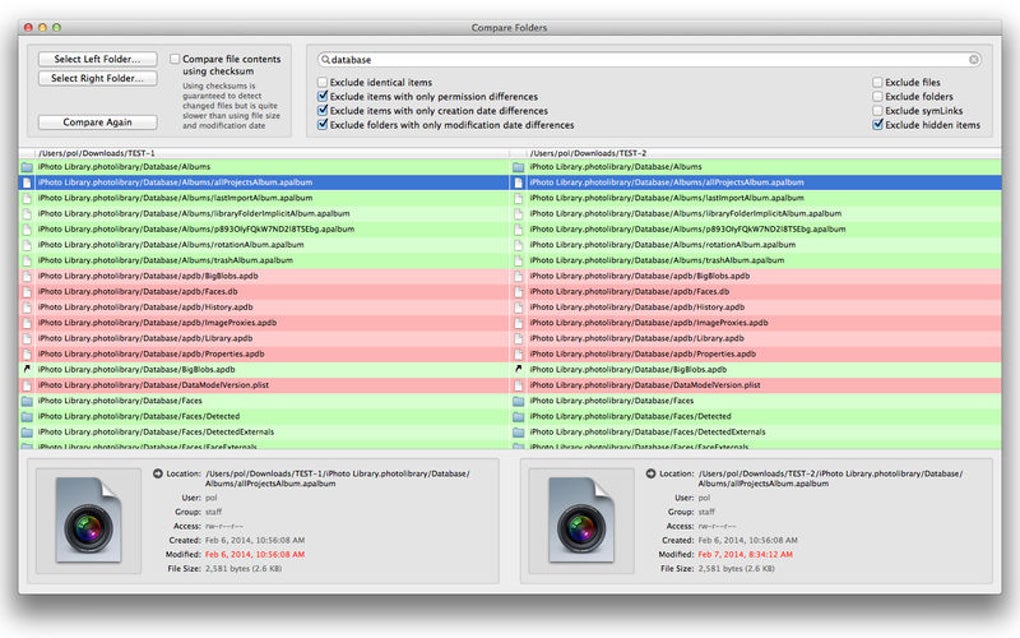
Compare Folders est un utilitaire léger et gratuit qui aide les utilisateurs à repérer rapidement les différences entre deux répertoires ou plus sur leur ordinateur. Que vous soyez développeur jonglant avec des arbres de code source, photographe organisant d'immenses bibliothèques d'images, ou simplement quelqu'un qui veut nettoyer les fichiers en double, cet outil offre une interface texte claire qui met en évidence les fichiers non concordants, les éléments manquants et les écarts de taille d'un simple clic. La fonction de recherche intégrée vous permet de localiser des noms de fichiers spécifiques ou des extraits de texte dans les dossiers comparés, transformant un audit manuel potentiellement de plusieurs heures en une question de secondes.
Parce qu'il s'exécute localement sans nécessiter de connexion Internet, Compare Folders est une façon sécurisée de garder vos données privées tout en bénéficiant d'algorithmes de comparaison puissants. Le design minimaliste de l'application signifie qu'il n'y a pratiquement aucune courbe d'apprentissage — il suffit de glisser‑déposer et de comparer. En plus de son moteur de comparaison principal, le logiciel propose des options d'exportation, vous permettant d'enregistrer les rapports au format CSV ou texte brut pour une analyse ou une documentation supplémentaire.
Dans l’ensemble, Compare Folders se positionne comme une solution gratuite et gain de temps pour quiconque travaille avec des structures de dossiers volumineuses et complexes.
Fonctionnalités clés & avantages
- Comparaison instantanée côte à côte d’un nombre quelconque de dossiers.
- Recherche textuelle qui filtre les résultats en temps réel.
- Mise en évidence des fichiers ajoutés, supprimés et modifiés avec un code couleur.
- Prise en charge des analyses récursives de dossiers profonds.
- Rapports exportables en CSV, TXT ou HTML.
- Interface glisser‑déposer pour une sélection rapide des dossiers.
- Exécutable léger sans installation requise (version portable).
- Gratuit pour un usage personnel et commercial.
Pourquoi ces fonctionnalités sont importantes
Lorsque vous gérez des milliers de fichiers, les repères visuels deviennent essentiels. Les surlignages codés par couleur vous permettent de voir instantanément quels fichiers manquent dans un dossier ou ont été mis à jour dans l’autre. La fonction de recherche en temps réel élimine le besoin de faire défiler des listes interminables ; il suffit de taper un mot‑clé et la vue se restreint aux éléments correspondants.
Les capacités d’exportation sont un atout pour les auditeurs et chefs de projet qui doivent conserver un registre des écarts de fichiers à des fins de conformité ou de reporting. De plus, la nature portable du logiciel vous permet de l’exécuter depuis une clé USB sur n’importe quel ordinateur Windows ou macOS sans vous soucier des droits d’administrateur ou des modifications du registre. Cette flexibilité est particulièrement précieuse pour le personnel de support informatique qui doit dépanner des systèmes à distance.
Enfin, comme l’outil est gratuit, il supprime la barrière financière qui empêche souvent les petites équipes d’adopter un flux de travail de comparaison de fichiers adéquat.
Installation, utilisation, compatibilité & informations pratiques
Étapes d’installation & premier lancement
Commencer avec Compare Folders est simple. Après avoir téléchargé l’installateur depuis le site officiel, exécutez le fichier .exe sous Windows ou le .dmg sous macOS. L’assistant vous guide à travers un processus d’installation typique — acceptez le contrat de licence, choisissez un dossier d’installation (le défaut convient à la plupart des utilisateurs) et cliquez sur « Install ».
Pour ceux qui préfèrent une approche sans installation, une archive ZIP portable est également disponible ; il suffit d’extraire le contenu et de lancer CompareFolders.exe (ou l’équivalent macOS). Une fois ouvert, la fenêtre principale affiche deux panneaux vides intitulés « Folder A » et « Folder B ». Glissez vos dossiers cibles dans chaque panneau ou utilisez les boutons « Browse » pour les localiser manuellement.
Appuyez sur le bouton « Compare », et l’application commencera l’analyse. Les résultats apparaissent instantanément, les fichiers non concordants étant surlignés en rouge, les nouveaux fichiers en vert et les éléments inchangés en gris. Vous pouvez affiner la vue à l’aide de la barre d’outils de filtrage en haut, qui vous permet de masquer les fichiers identiques ou de vous concentrer sur les différences de taille.
Comment utiliser efficacement la fonction de recherche
La barre de recherche intégrée se situe au-dessus de la liste des résultats. Au fur et à mesure que vous tapez, la liste se restreint, affichant uniquement les fichiers contenant la chaîne saisie dans leur nom ou chemin. Cela est particulièrement pratique lorsque vous connaissez une partie du nom de fichier mais pas son emplacement exact.
La recherche accepte les caractères génériques (*) pour des correspondances plus larges, et vous pouvez activer ou désactiver la sensibilité à la casse via l’icône d’engrenage à côté de la barre. Après avoir localisé les entrées souhaitées, faites un clic droit pour ouvrir un menu contextuel proposant des actions telles que « Open Containing Folder », « Copy Path » ou « Export Selected ». Ce flux de travail accélère les tâches comme la localisation de fichiers de configuration manquants dans différents environnements de développement.
Compatibilité du système d’exploitation (itemprop="operatingSystem")
Compare Folders fonctionne nativement sous Windows 10/11 (64 bits) et macOS Catalina (10.15) ou version ultérieure. La version Windows nécessite le .NET Framework 4.7.2, pré‑installé sur la plupart des systèmes modernes. Le build macOS est une application Cocoa native, assurant une intégration fluide avec le Finder et le modèle de sécurité du système. Bien qu’une version Linux ne soit pas fournie officiellement, les utilisateurs avancés peuvent exécuter l’exécutable Windows via Wine avec des performances comparables.
Avantages & inconvénients
- Avantages :
- Gratuit, sans frais cachés ni limitations d’essai.
- Moteur de comparaison rapide et précis capable de gérer de grands ensembles de données.
- Interface intuitive qui ne nécessite pratiquement aucune formation.
- Version portable pour une utilisation en déplacement.
- Options d’exportation pour la documentation et les audits.
- Inconvénients :
- Pas de synchronisation de fichiers intégrée ni d’automatisation de copie‑déplacement.
- Limité à la comparaison de deux dossiers par session (impossible de comparer plus de deux simultanément).
- Le filtrage avancé (par type de fichier, par exemple) nécessite une configuration manuelle.
Foire aux questions (FAQ)
Puis‑je comparer plus de deux dossiers en même temps ?
La version actuelle de Compare Folders prend en charge la comparaison côte à côte de deux dossiers uniquement. Si vous devez comparer plusieurs dossiers, vous pouvez exécuter l’outil séquentiellement ou utiliser un script batch tiers pour automatiser des comparaisons successives.
Existe‑t‑il un moyen de synchroniser automatiquement les différences ?
Non, Compare Folders se concentre sur la détection et le reporting plutôt que sur la synchronisation. Cependant, la fonction d’exportation vous permet de générer une liste de fichiers manquants ou modifiés que vous pouvez transmettre à un script de copie ou à un outil de synchronisation dédié.
Le logiciel fonctionne‑t‑il sur des lecteurs réseau ou des dossiers montés dans le cloud ?
Oui, tant que le lecteur apparaît comme un dossier standard dans le système de fichiers de l’OS, Compare Folders peut le scanner. Les performances peuvent varier selon la latence du réseau, mais l’outil ne nécessite aucune permission spéciale au‑delà de l’accès en lecture.
Mes données sont‑elles sécurisées ? L’application télécharge‑t‑elle quelque chose sur Internet ?
Toutes les comparaisons sont effectuées localement sur votre machine. L’application n’envoie aucune information de fichier à des serveurs externes, garantissant que vos données restent privées et sécurisées.
Puis‑je exporter les résultats de la comparaison pour la documentation ?
Absolument. Les résultats peuvent être enregistrés au format CSV, texte brut ou HTML, ce qui facilite le partage des constats avec les coéquipiers, l’intégration dans des rapports ou l’importation dans un tableur pour une analyse plus approfondie.
Conclusion & appel à l’action
Compare Folders offre exactement ce que son nom promet — une méthode rapide et fiable pour repérer les différences entre répertoires sans le coût ni la complexité des solutions de niveau entreprise. Son prix gratuit, son interface simple et son ensemble de fonctionnalités solides en font une option attrayante pour les développeurs, administrateurs système et utilisateurs avancés au quotidien. Bien qu’il manque de capacités de synchronisation avancées, la clarté de ses rapports et la possibilité d’exporter les données compensent cette lacune, surtout lorsque l’objectif principal est l’audit ou la vérification.
Si vous gérez régulièrement de grandes collections de fichiers, passez du temps à chercher des doublons, ou avez besoin d’un outil fiable pour des contrôles périodiques de l’état des dossiers, télécharger Compare Folders est la prochaine étape logique. Cliquez simplement sur le bouton de téléchargement ci‑dessous, installez l’application et commencez à comparer en quelques minutes. Profitez d’un flux de travail plus fluide, réduisez les erreurs manuelles et gardez vos données bien rangées — complètement gratuit et sécurisé.







